はじめに
今回はサムネイルとしても表示されるカバー画像を準備したいと思います!
📝
先にまとめを書いておく- カバーサムネ用の画像を、正しい比率で取得する
- Canvaで画像を加工する
意図したカバー画像にしたい
「Bulletの管理画面はこんな感じです」という画像をサムネイルにしようと思います!
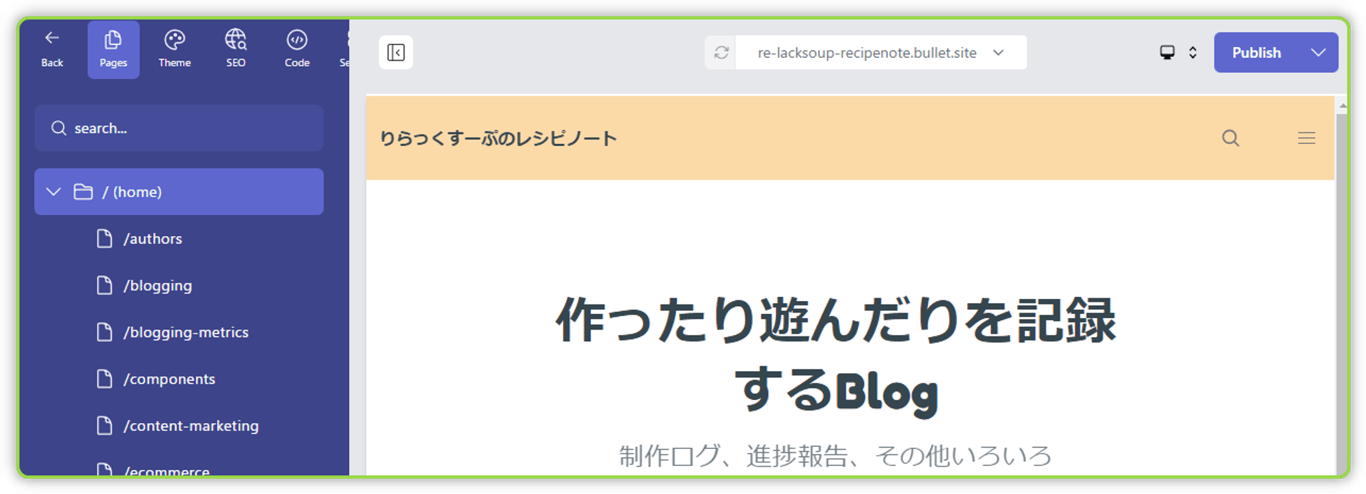 Bulletの管理画面
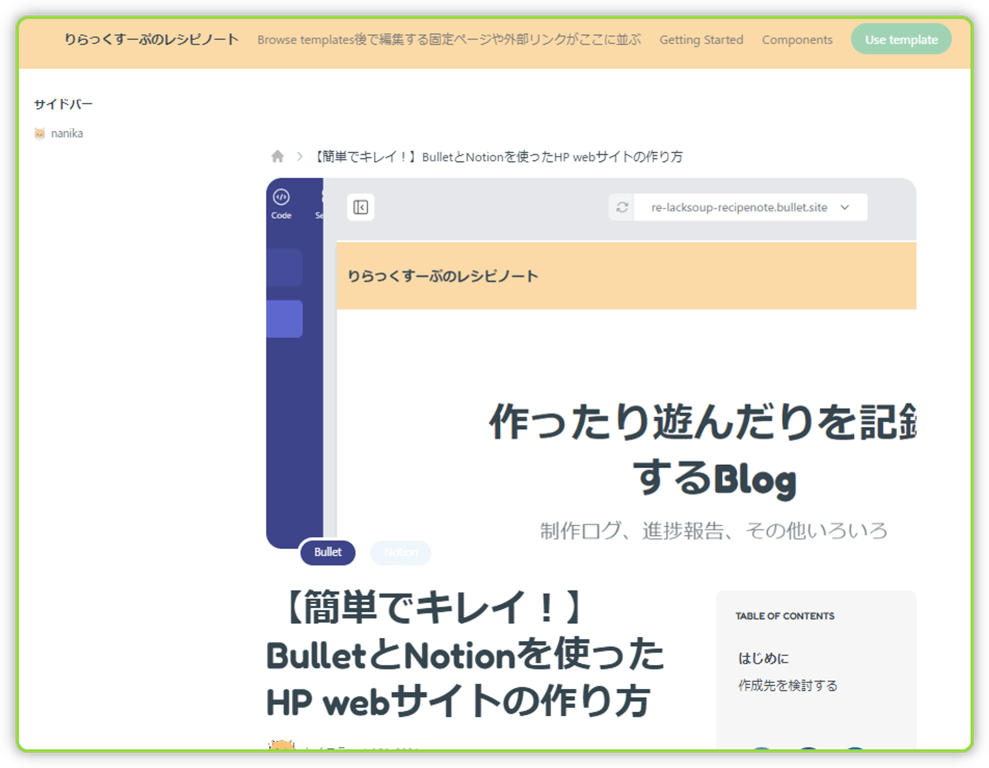 設定した画像の中央部分が表示される
中央部分が表示されイメージしたカバー画像になりました。
適切なサイズを確認する
bulletのサイトから複製したテンプレートに元々入っている参考ページがあります。
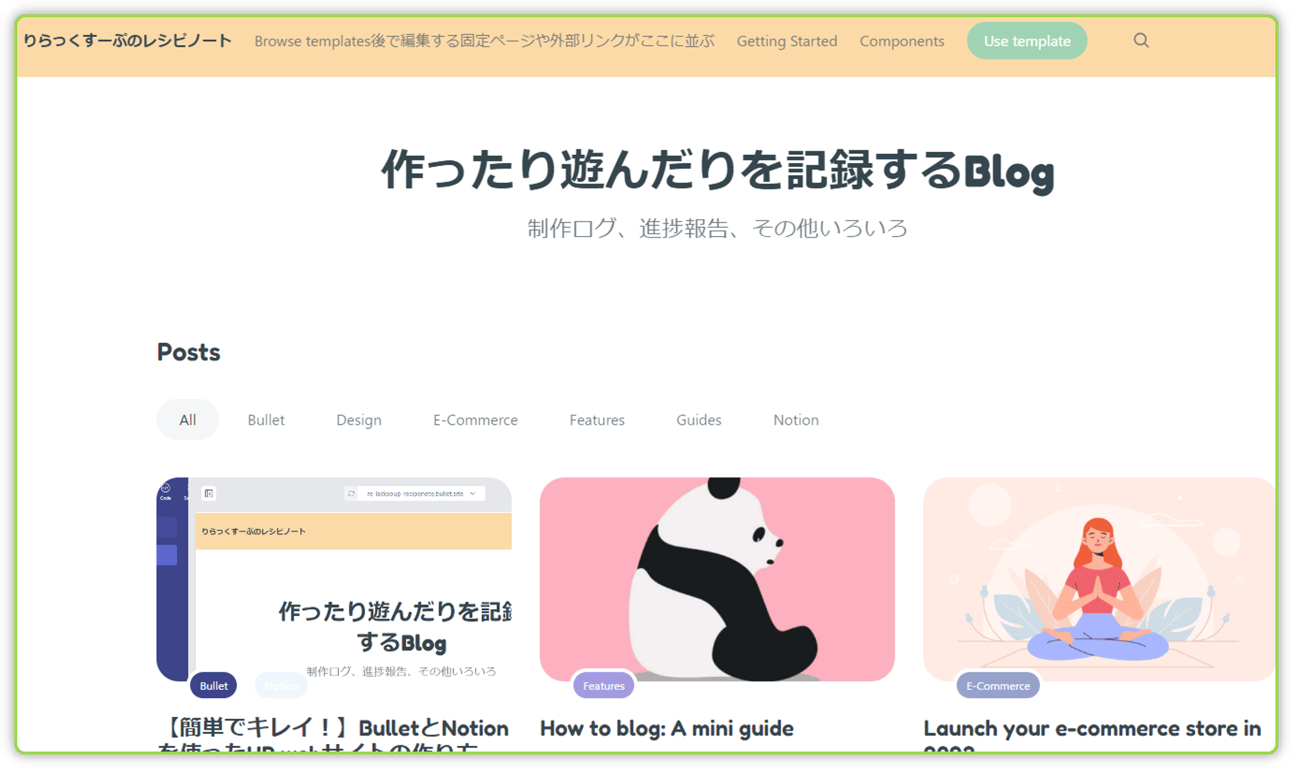 テンプレートで複製したときにできたパンダサムネイルのページ
パンダの画像サイズを確認すると < 2000 x 1153 > でした。
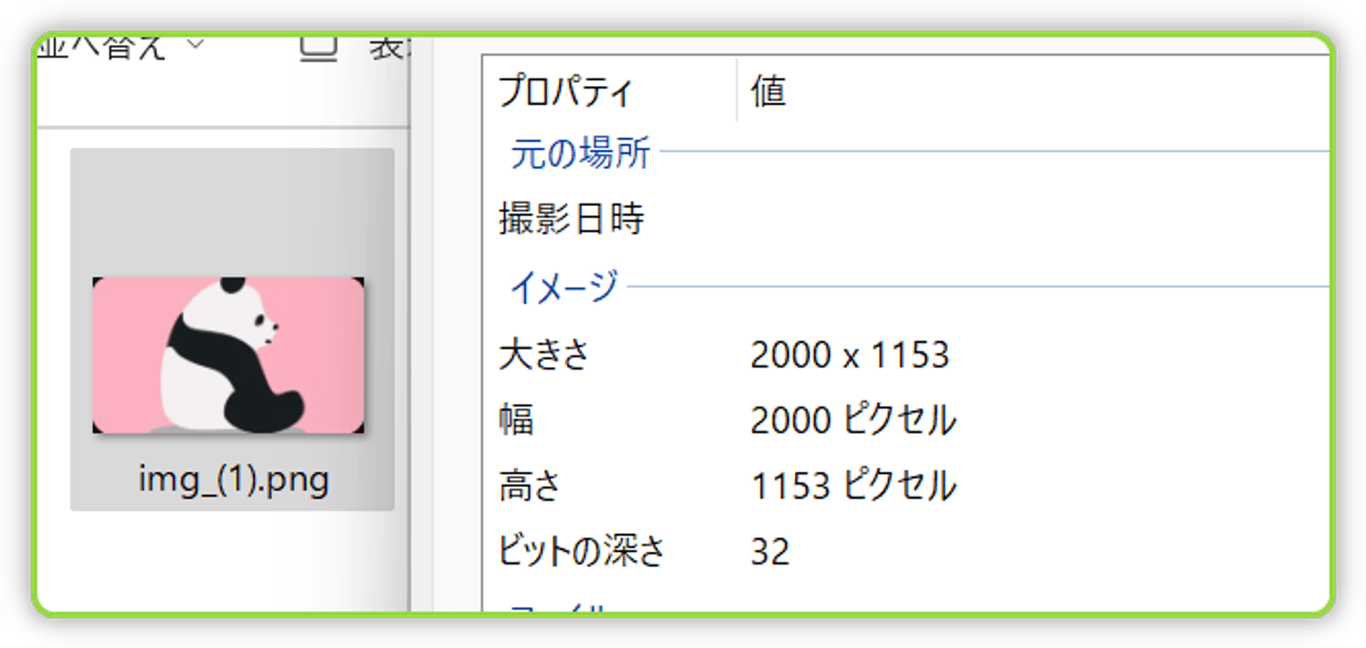 大きさを確認した
< 7 : 4 > とか < 16 : 9 >が近いみたいです。
比率を指定してトリミングする
標準の<フォト>で比率を指定してトリミングできるようです。
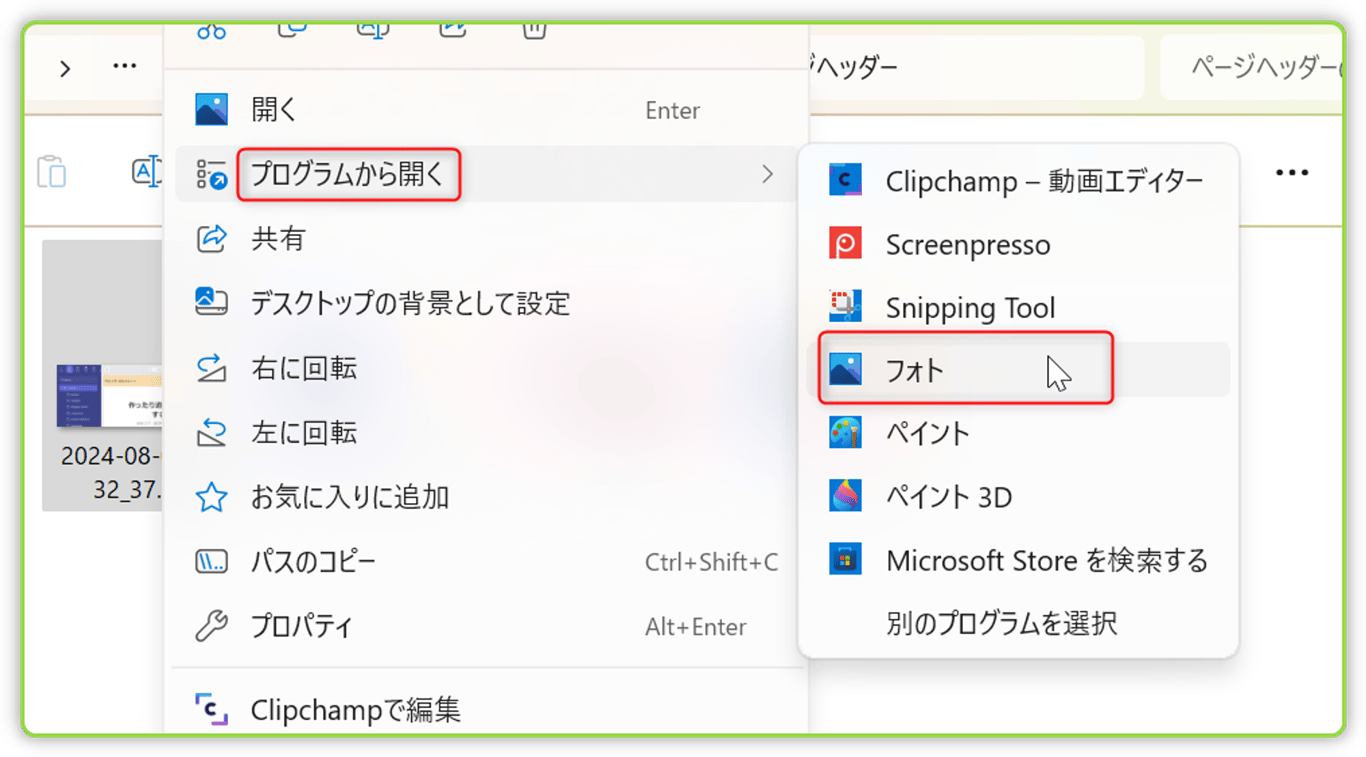 画像を右クリック > プログラムから開く > フォト
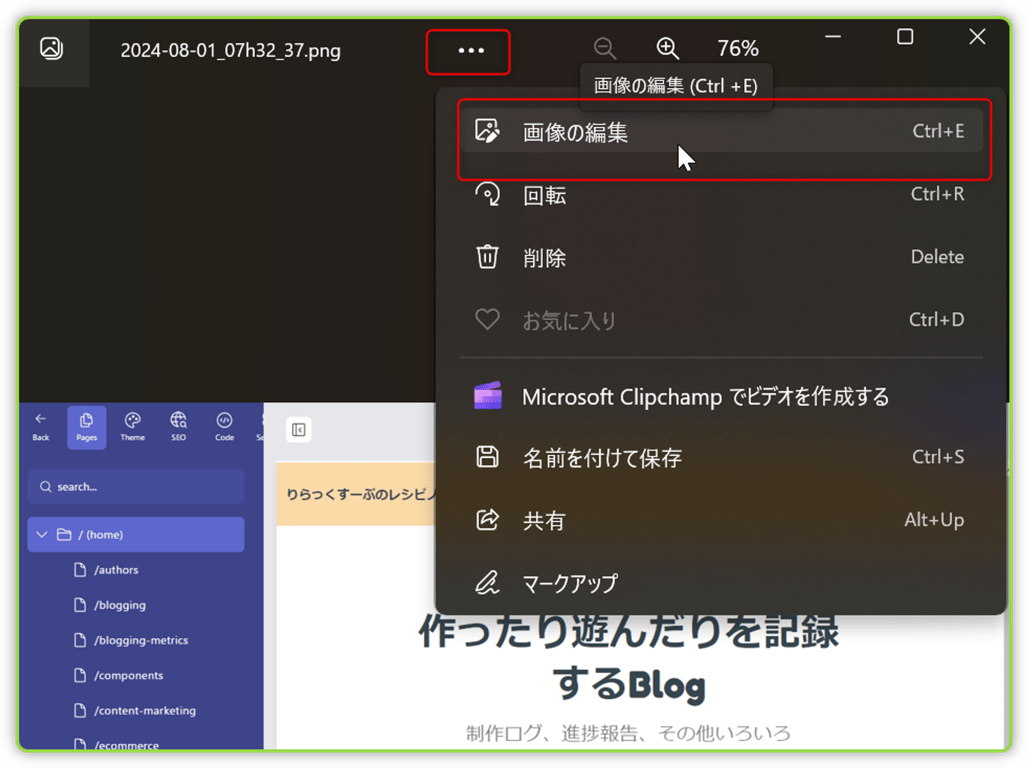 フォトのメニュー > 画像の編集
縦横比を[ワイドスクリーン - 16:9]に設定します。
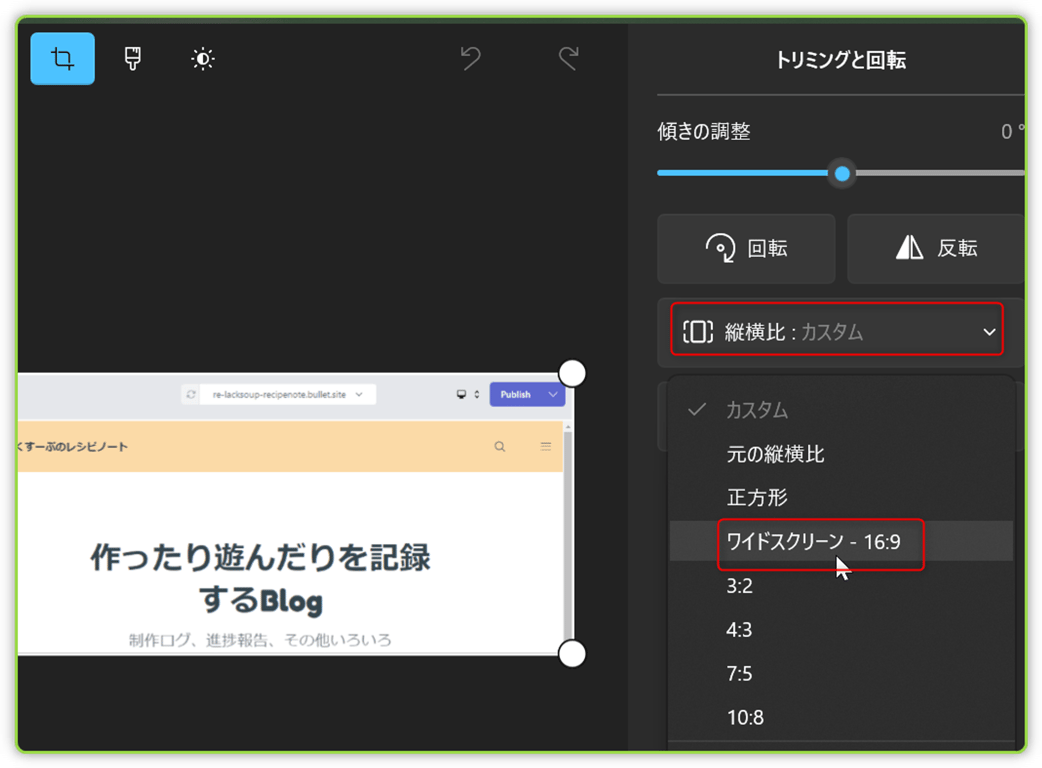 縦横比:カスタム > ワイドスクリーン - 16:9
切り取る範囲を指定して[コピーを保存]を押します。
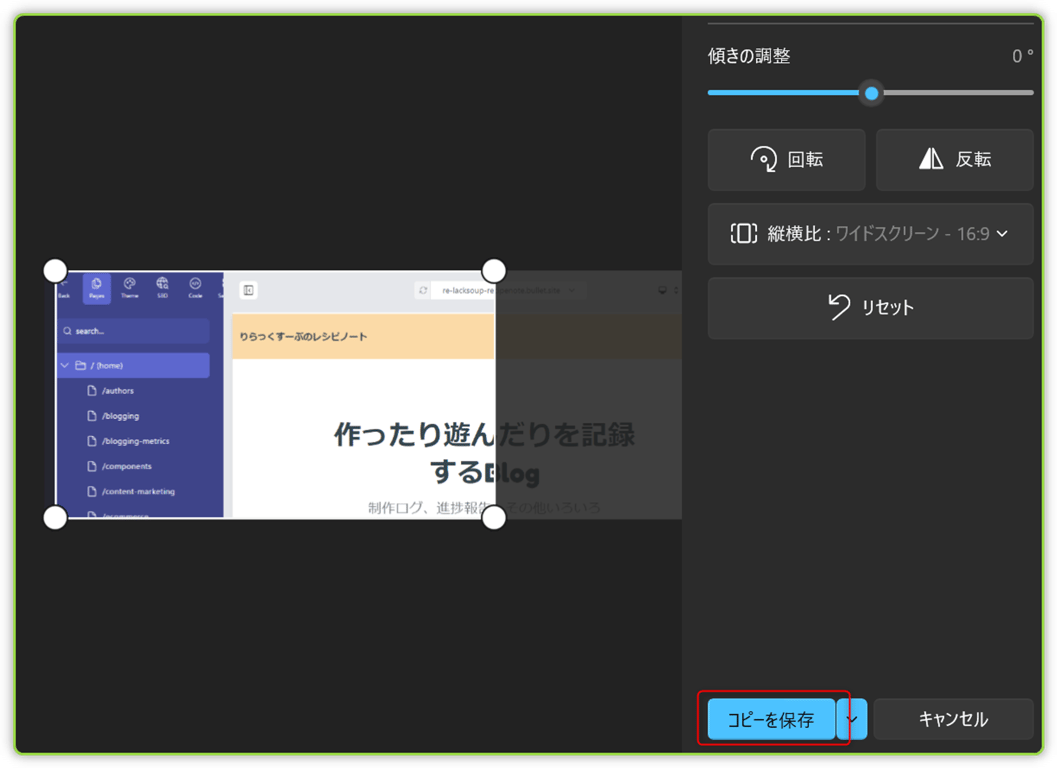 今回表示したかった管理画面のサイドバーメニューを含めた形で設定
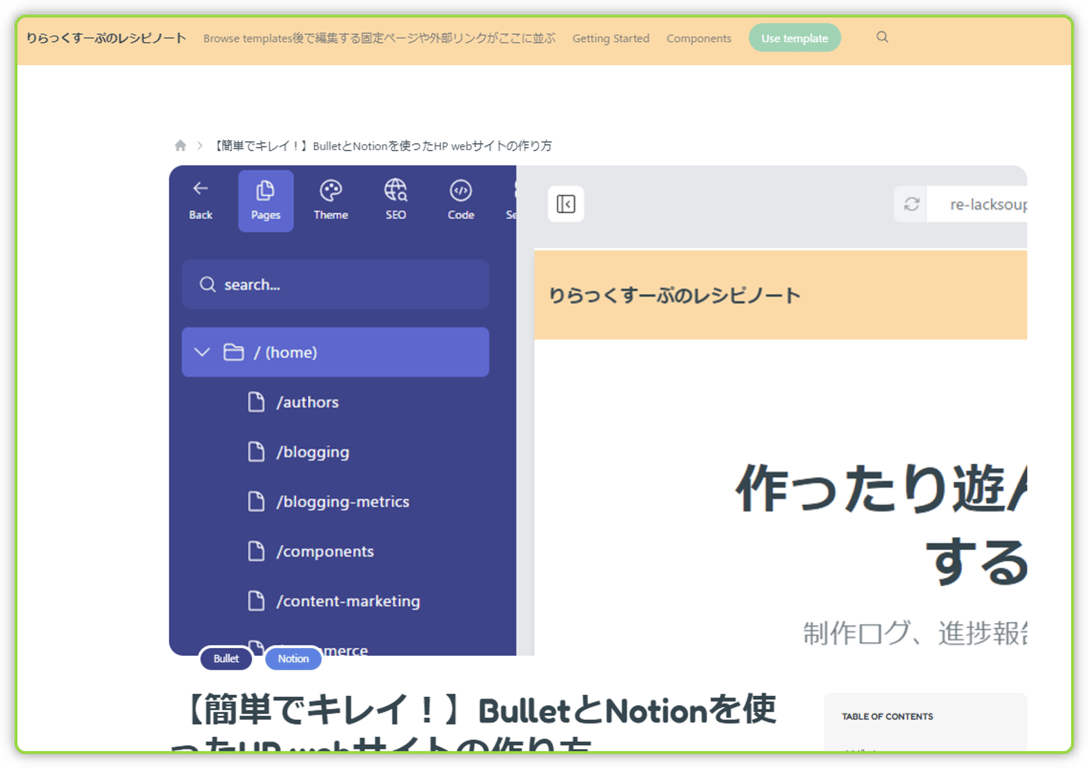 管理画面っぽい画像になった!
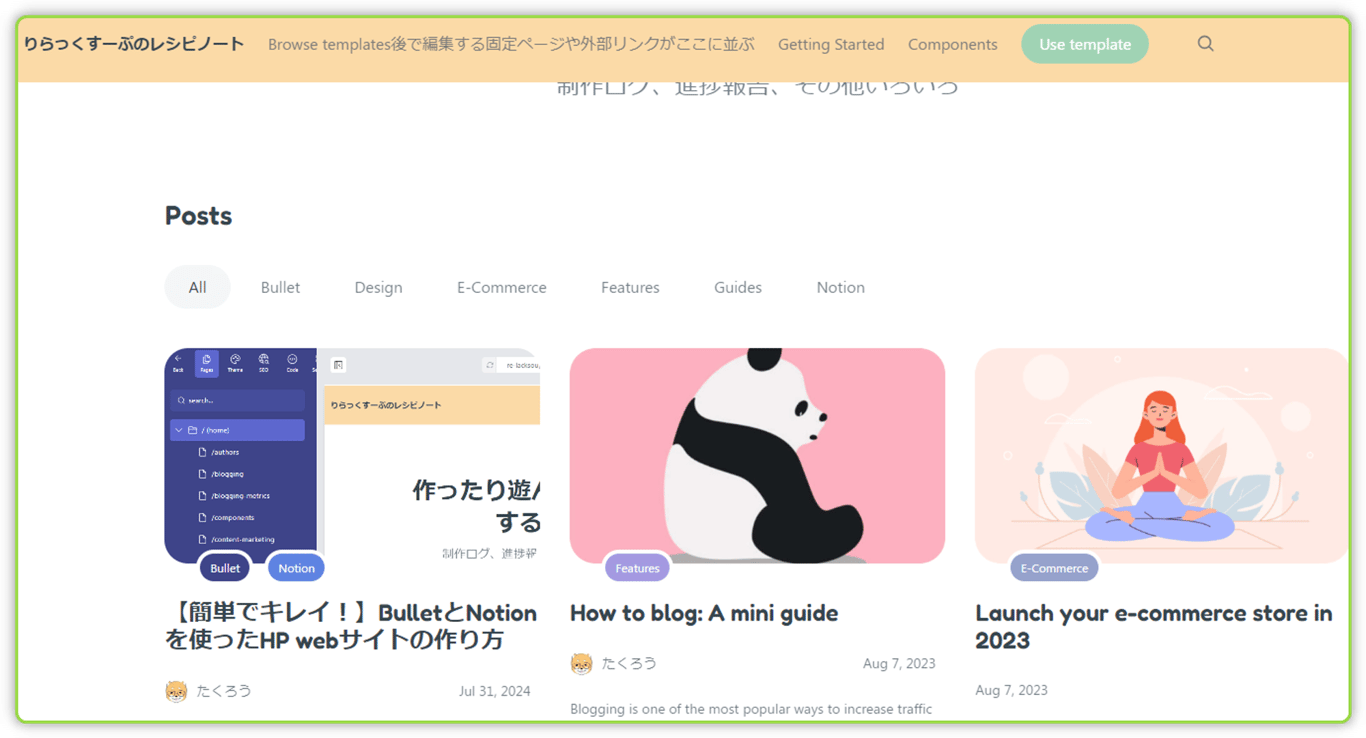 サムネイルでも管理画面っぽい
Canvaで編集する
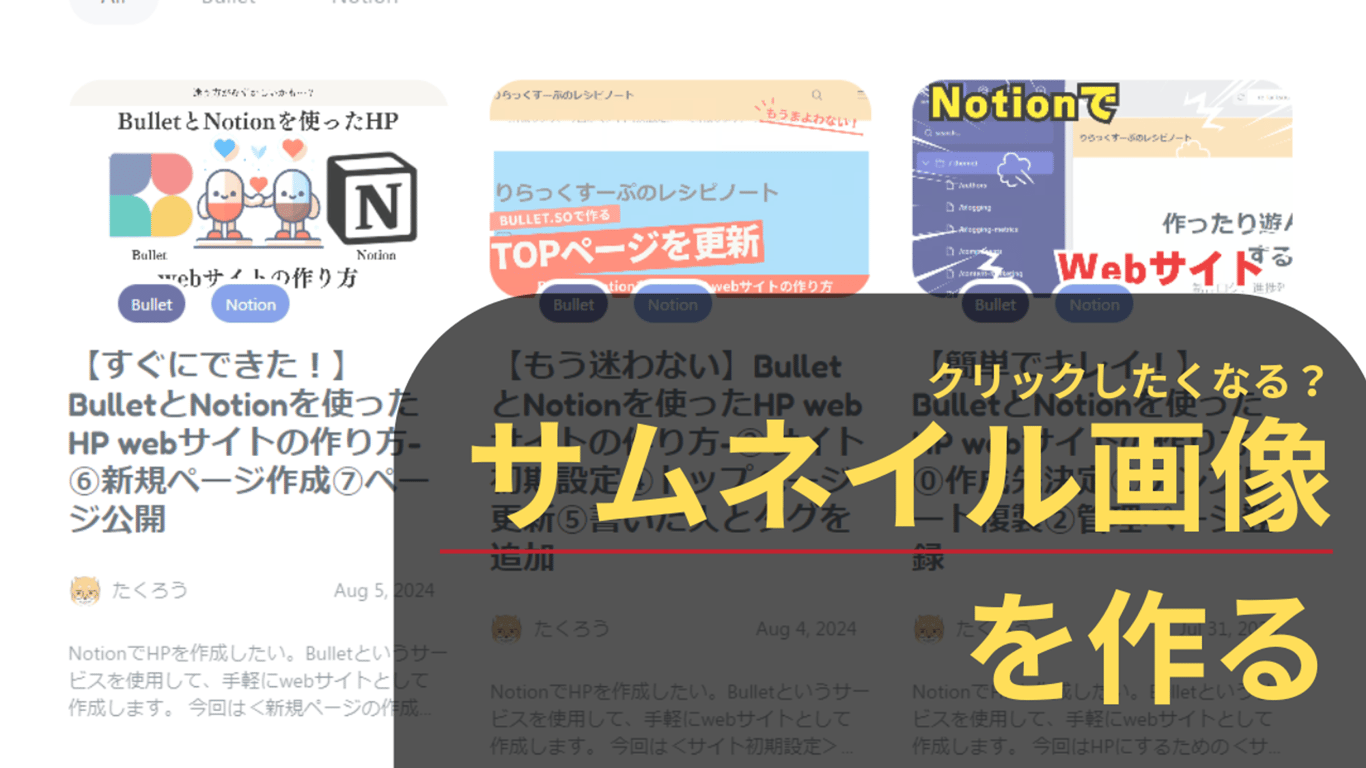
サムネイル、刺激が強い方がクリックしたくなりそうかも?
Canvaでよくみる感じのサムネイルに編集してみたいと思います。
左のメニューからテンプレート>SNSを選択します。
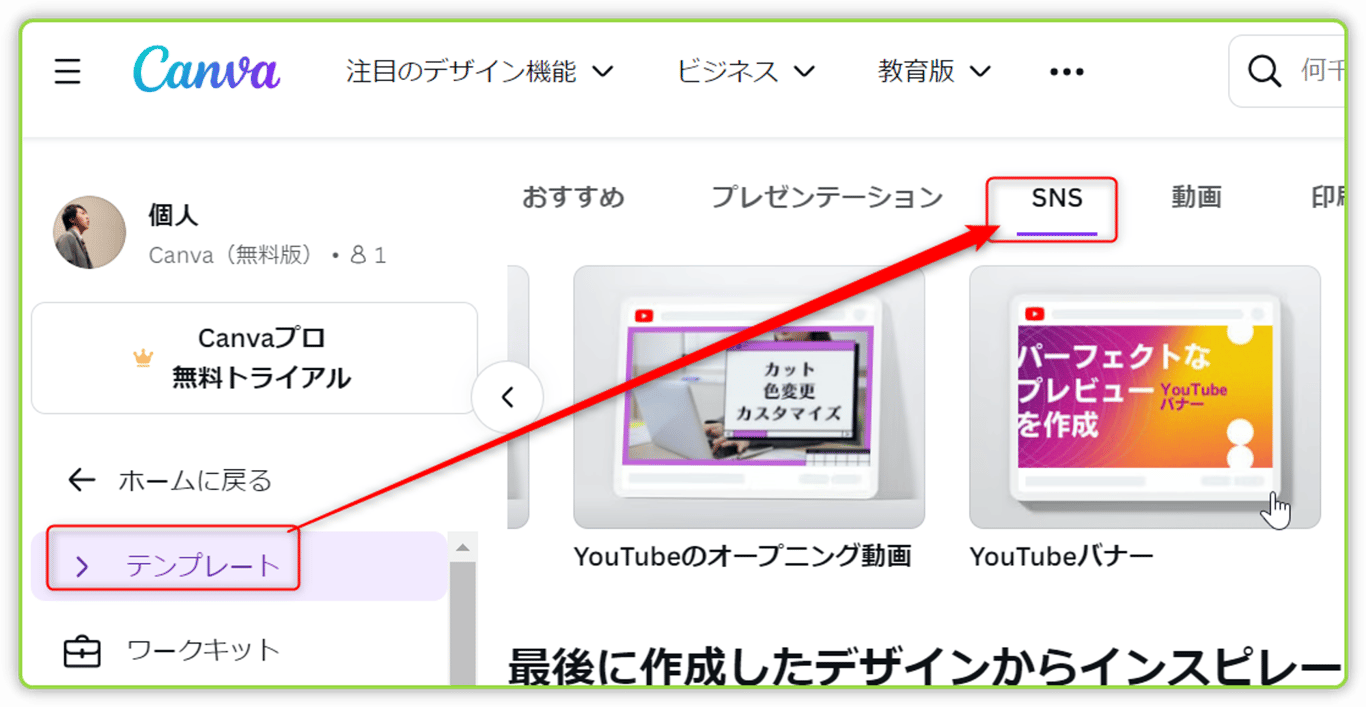 テンプレート > SNS
それっぽいテンプレートを選んで、[このテンプレートをカスタマイズ]を選択します。
![気になるテンプレを選んで[このテンプレートをカスタマイズ]を選択](https://imagedelivery.net/IEMzXmjRvW0g933AN5ejrA/wwwnotionso-image-prod-files-secures3us-west-2amazonawscom-744f5c21-bf29-4c1d-b5e3-079cd3ccd7d6-835f852b-b2a1-41ce-9760-ade044c73b96-untitledpng/public) 気になるテンプレを選んで[このテンプレートをカスタマイズ]を選択
気になるテンプレを選んで[このテンプレートをカスタマイズ]を選択
ベースとなる画像は16:9の比率で準備したものです。
それをCanvaのテンプレートにドラッグ&ドロップして[背景を差し替え]を選択します。
![カバーにしたい画像をD&Dして、[背景を差し替え]する](https://imagedelivery.net/IEMzXmjRvW0g933AN5ejrA/wwwnotionso-image-prod-files-secures3us-west-2amazonawscom-744f5c21-bf29-4c1d-b5e3-079cd3ccd7d6-f025bc68-9a68-43a7-9ca4-02fe865ac8b7-untitledpng/public) カバーにしたい画像をD&Dして、[背景を差し替え]する
カバーにしたい画像をD&Dして、[背景を差し替え]する
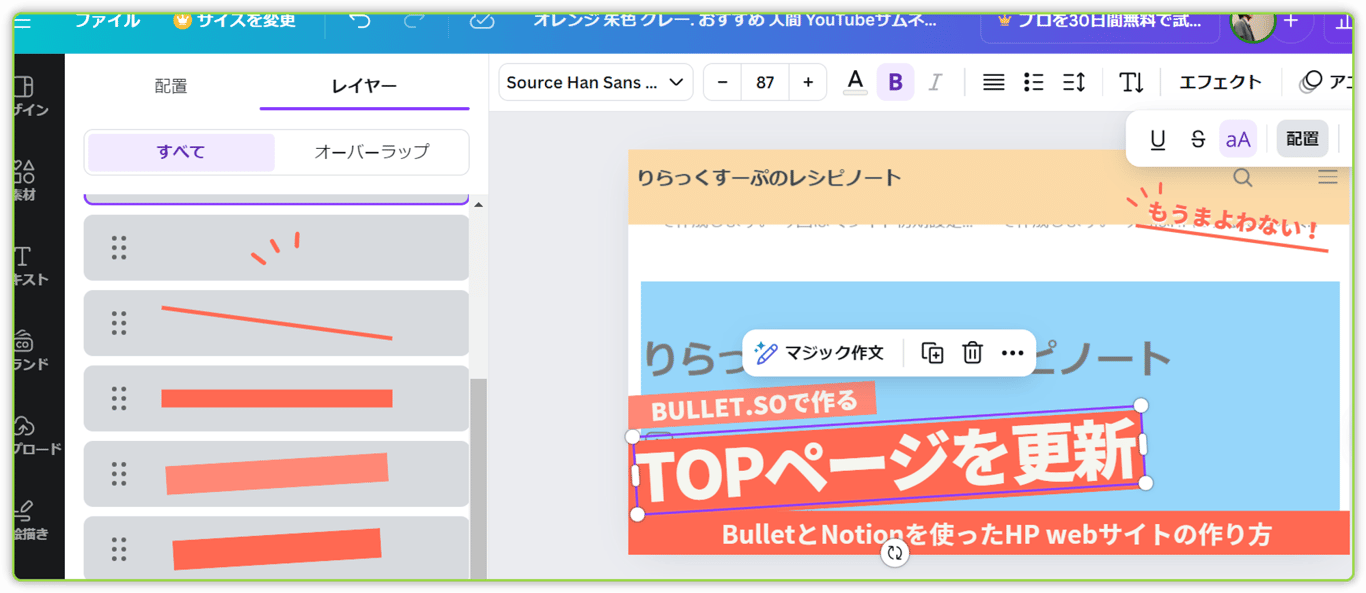 テンプレートの項目を自由に編集
![右上の[共有] > [ダウンロード]](https://imagedelivery.net/IEMzXmjRvW0g933AN5ejrA/wwwnotionso-image-prod-files-secures3us-west-2amazonawscom-744f5c21-bf29-4c1d-b5e3-079cd3ccd7d6-1491e0fc-e9b9-492e-a677-ce6ef6303b69-untitledpng/public) 右上の[共有] > [ダウンロード]
右上の[共有] > [ダウンロード]
![[ダウンロード]を選択](https://imagedelivery.net/IEMzXmjRvW0g933AN5ejrA/wwwnotionso-image-prod-files-secures3us-west-2amazonawscom-744f5c21-bf29-4c1d-b5e3-079cd3ccd7d6-4c7d42a5-e774-44e8-b4a5-7acdbfd636f0-untitledpng/public) [ダウンロード]を選択
[ダウンロード]を選択
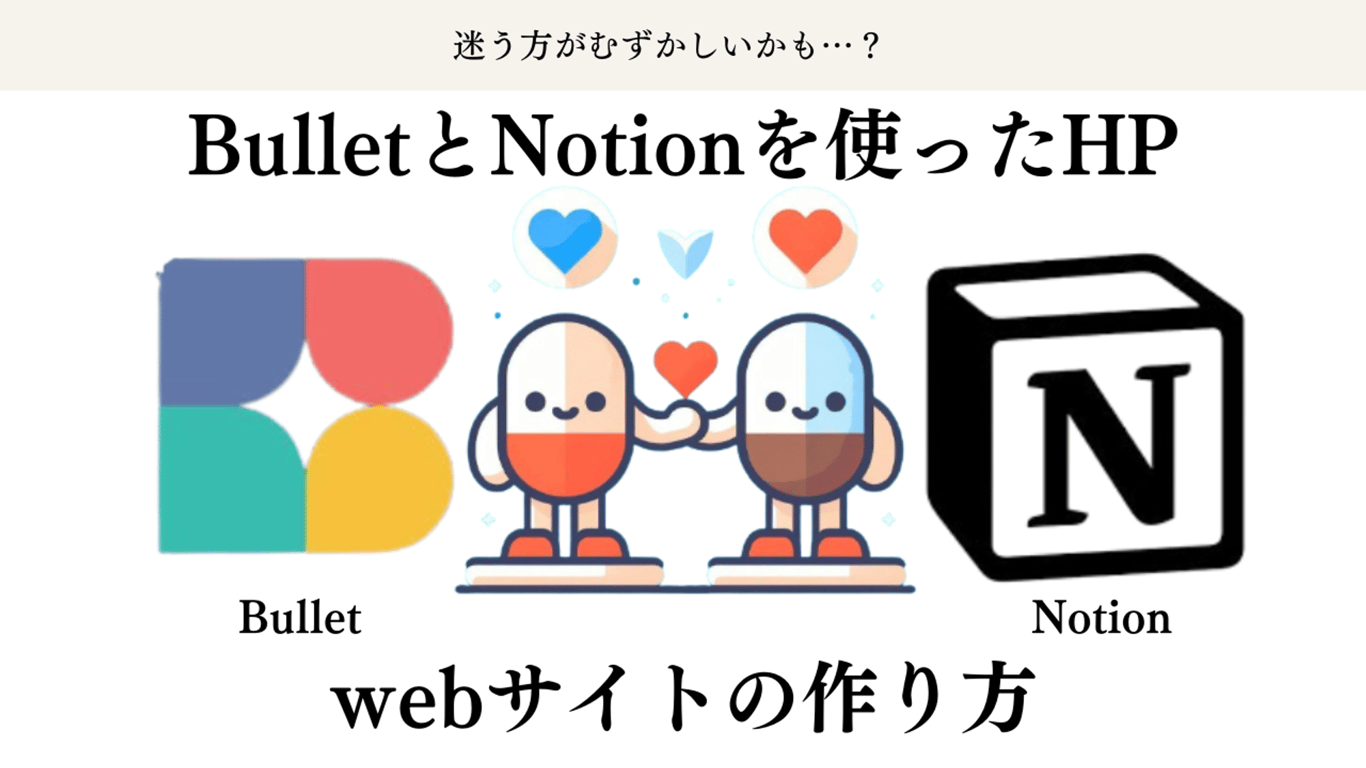
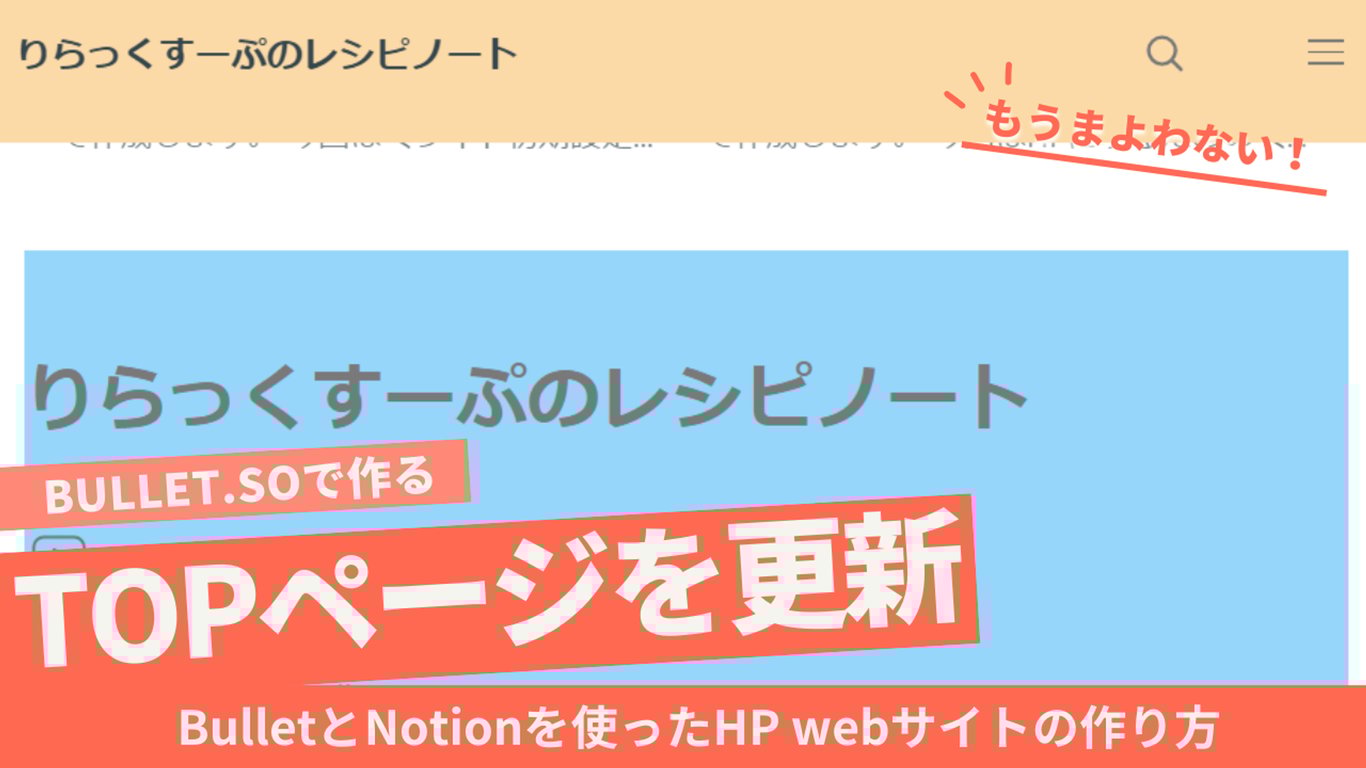
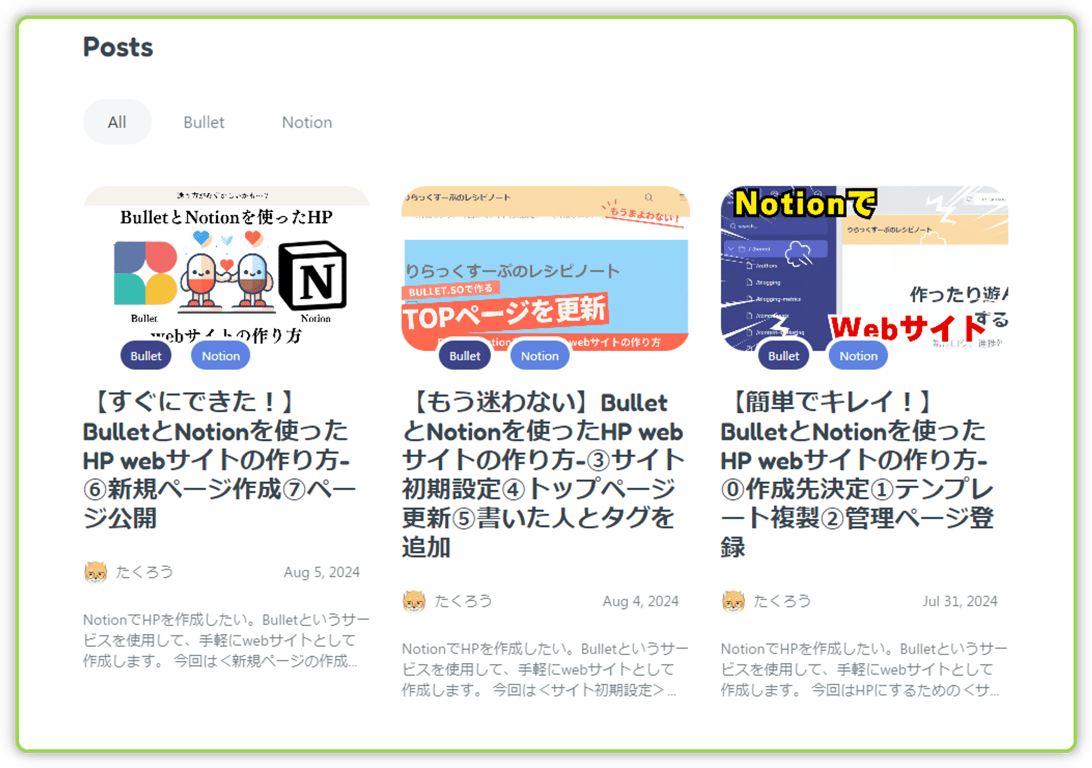 カバー画像たち
ちょっとガチャガチャしている気もしますが、なんとなくクリックしたくなるような気もします、かね!
まとめ
📝
このページでやったこと- カバーサムネ用の画像を、正しい比率で取得する
- Canvaで画像を加工する
Bullet.soで作ったサイト用にカバーサムネイル画像を取得して、Canvaでサムネイルっぽく編集することができました!

 Made with Bullet